Baixar o Pit Wall Dash
Grátis para Windows. O dash do volante é seu para sempre; o Pro vem com 14 dias de teste, sem cartão.

Pit Wall Dash para Windows
Instalação em 6 passos
Instale o programa
Abra o arquivo PitWallDash-Setup-0.1.0.exe que você baixou. Como o programa é novo e ainda não tem uma assinatura digital paga (certificado de código), o Windows SmartScreen mostra um aviso azul. Isso é normal:
Mais informações
Fornecedor: Fornecedor desconhecido
- Clique em Mais informações.
- Clique em Executar assim mesmo.
- Siga o instalador (pode deixar a pasta padrão). No fim, o Pit Wall Dash abre sozinho e cria um atalho na área de trabalho.
Permita o acesso na rede privada
Na primeira vez, o Firewall do Windows pergunta se o Pit Wall Dash pode se comunicar na rede. Marque Redes privadas e clique em Permitir. É assim que o celular enxerga o PC.
Ligue a telemetria no jogo
No F1® 25 ou F1 26: Configurações → Configurações de telemetria.
O formato 2025 também funciona, só sem a aero ativa e o overtake dos carros de 2026. Os nomes dos campos podem variar um pouco entre os jogos.
Abra o dash no celular
- Conecte o celular no mesmo Wi-Fi do PC (dados móveis e rede de visitantes não funcionam).
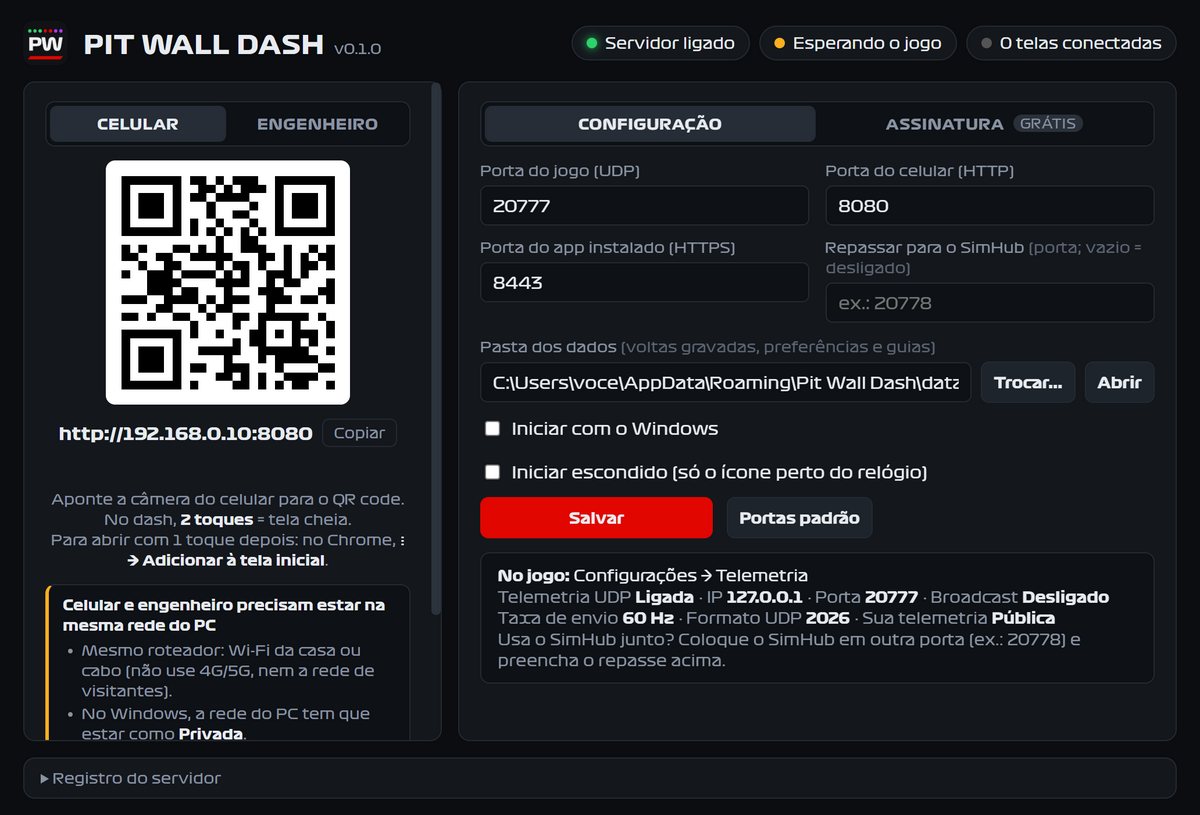
- Na janela do programa, aba Celular, aponte a câmera para o QR code (ou digite o endereço que aparece embaixo dele).
- Prenda o celular deitado. 2 toques ligam a tela cheia; 1 toque troca a página. A tela fica acesa sozinha.
- Para abrir com um toque das próximas vezes: no Chrome, ⋮ → Adicionar à tela inicial.
Abra o painel do engenheiro Pro
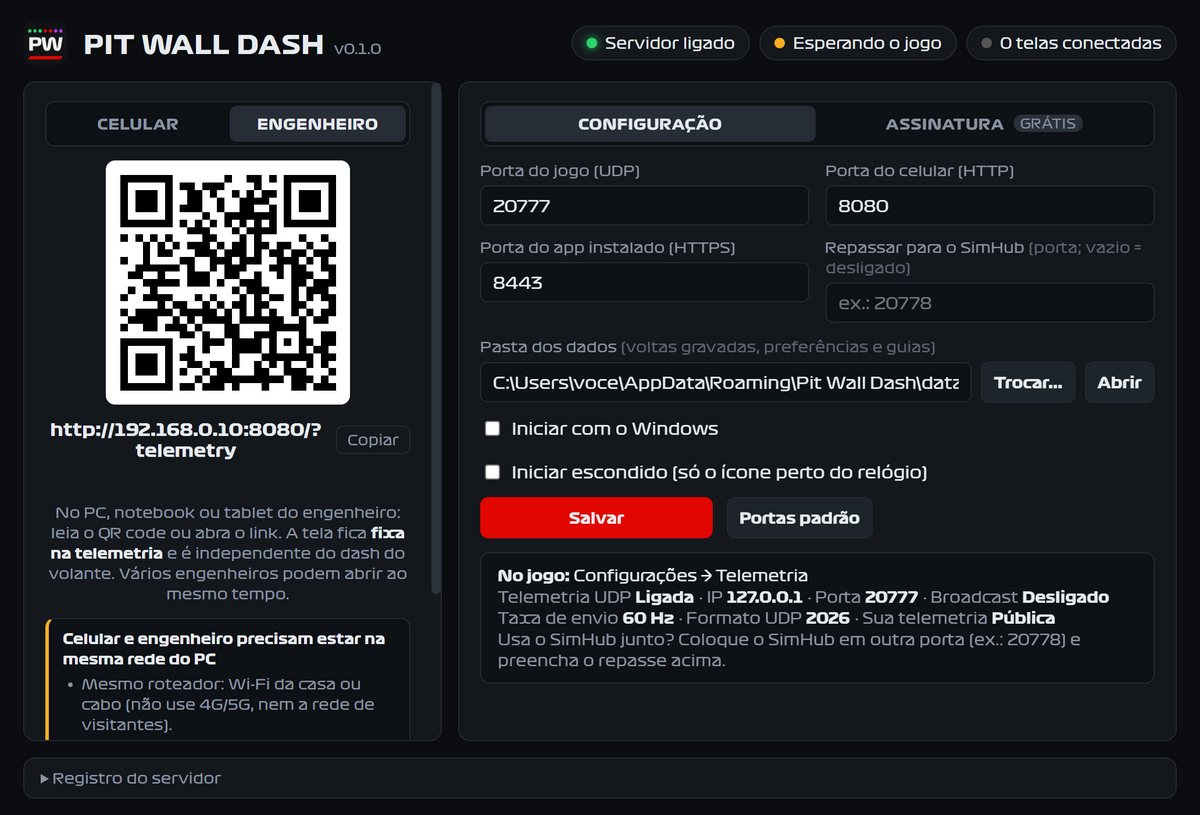
No programa, aba Engenheiro: leia o QR code com o tablet ou abra o link em outro PC ou notebook da mesma rede. Essa tela fica fixa na telemetria e abre no AO VIVO. Vários engenheiros podem abrir ao mesmo tempo.
Teste ou ative o Pro
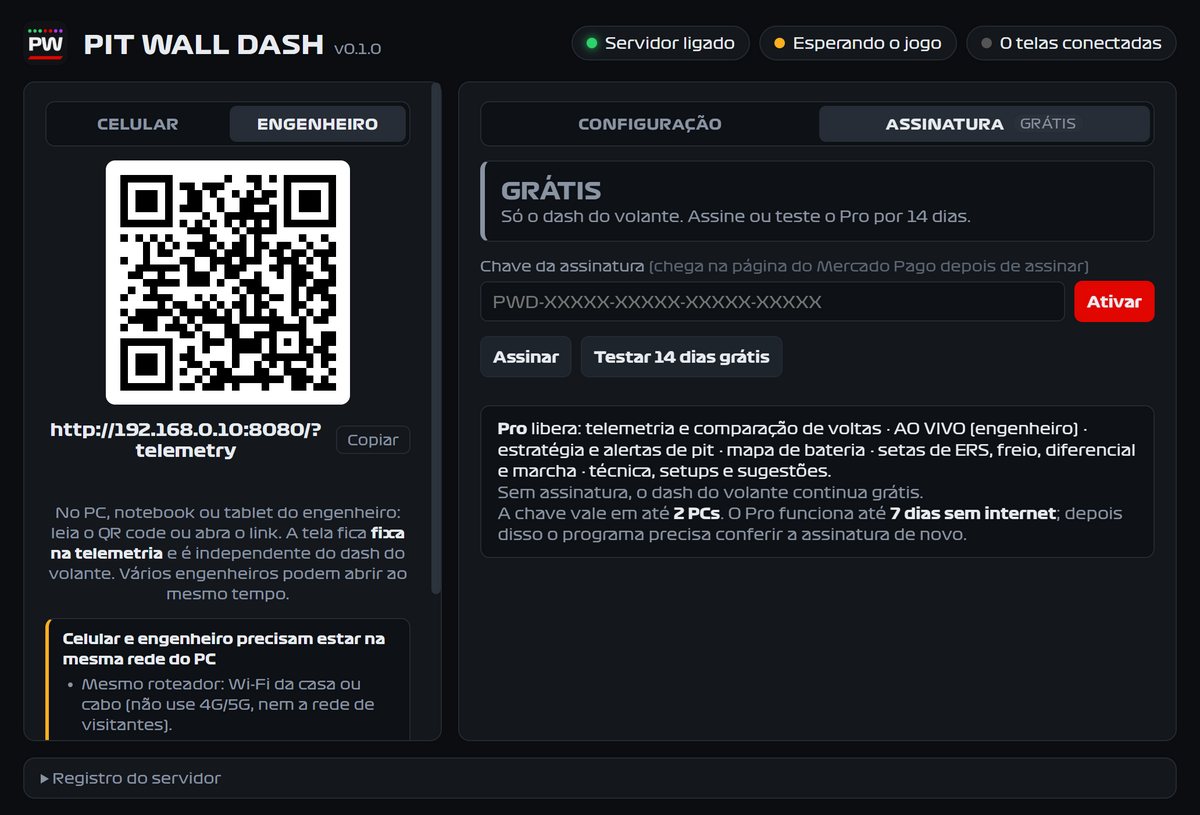
No programa, aba Assinatura:
- Testar 14 dias grátis: libera o Pro na hora, sem cartão (um teste por PC).
- Já assinou? Cole a chave que apareceu depois do pagamento e clique em Ativar. A chave vale em até 2 PCs.
Não funcionou? Confira aqui
O celular não abre o endereço
Celular e PC no mesmo roteador? A rede do Windows está como Privada? O firewall foi permitido em redes privadas? Desligue VPN no PC e no celular.
O programa diz "Esperando o jogo"
Confira a telemetria UDP ligada, IP 127.0.0.1 e porta 20777 no jogo. Se o SimHub estiver aberto na mesma porta, ele "rouba" os dados: use o repasse.
A tela do celular apaga
Ligue a tela cheia com 2 toques: o dash mantém a tela acesa. Se o celular estiver em economia de bateria, desative-a durante a corrida.
O endereço mudou de um dia para o outro
O roteador trocou o IP do PC. Leia o QR code de novo, ou reserve um IP fixo para o PC no roteador.